» » » » Александр Загуменов - Как раскрутить и разрекламировать Web-сайт в сети Интернет

Александр Загуменов - Как раскрутить и разрекламировать Web-сайт в сети Интернет

На нашем литературном портале можно бесплатно читать книгу Александр Загуменов - Как раскрутить и разрекламировать Web-сайт в сети Интернет, Александр Загуменов . Жанр: Интернет. Онлайн библиотека дает возможность прочитать весь текст и даже без регистрации и СМС подтверждения на нашем литературном портале litmir.org.
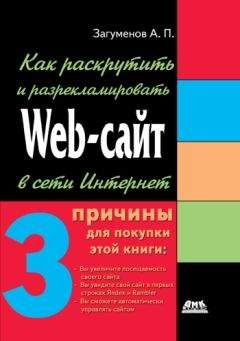
Александр Загуменов - Как раскрутить и разрекламировать Web-сайт в сети Интернет
Название: Как раскрутить и разрекламировать Web-сайт в сети Интернет
ISBN: нет данных
Год: неизвестен
Дата добавления: 3 июль 2019
Количество просмотров: 295
Читать онлайн

Внимание! Книга может содержать контент только для совершеннолетних. Для несовершеннолетних просмотр данного контента СТРОГО ЗАПРЕЩЕН! Если в книге присутствует наличие пропаганды ЛГБТ и другого, запрещенного контента - просьба написать на почту readbookfedya@gmail.com для удаления материала

Как раскрутить и разрекламировать Web-сайт в сети Интернет читать книгу онлайн

Как раскрутить и разрекламировать Web-сайт в сети Интернет - читать бесплатно онлайн , автор Александр Загуменов
Настоящая книга заинтересует всех, кто столкнулся с вопросами подготовки, размещения в Сети и популяризации Internet ресурсов различного уровня: от домашней странички до корпоративного сайта. В ней вы найдете все, что необходимо для оптимизации Web сайтов под поисковые системы: приемы написания Web-страниц, описание множества самых популярных специализированных программ, предназначенных для подготовки сайта и его раскрутки, создания удачного HTML-кода страниц с правильными метаданными.Книга является практическим руководством для разработчиков Web сайтов и всех, занимающихся их продвижением. Автор приводит множество советов, касающихся создания и анонсирования Web страниц. Рассмотрены средства автоматизации для повышения эффективности разработки и маркетинга при создании и обслуживании сайта. Описание программных и сетевых средств, автоматизирующих процессы тестирования и отладки сайта, обеспечивающих проверку работоспособности и корректности гиперссылок, синтаксиса HTML кода и грамматики размещенного на странице текста, занимает центральное место в книге. Подробно излагаются возможности таких программ, как Linkbot Developer Edition, Domain NameChecker, Retrieve, CyberSpyder Link Test, HTML Link Validator, CSE HTML Validator, A Real Validator, MetaTag ToolKit, MetaMan, WebQA.Отдельная глава посвящена регистрации Web ресурсов в поисковых системах и каталогах. Описываются программы автоматической регистрации (WebPosition, Page Promoter, Web Регистратор), способы взаимодействия с индексирующими роботами поисковых машин, правила применения метаданных. Рассматриваются приемы и методы рекламы сайтов в Internet, указаны критерии ее эффективности.Издание рассчитано на широкий круг читателей и будет полезно как начинающим создателям Web сайтов, так и профессионалам, которые хотят научиться более качественно продвигать в Сети свой Web продукт.
1 ... 62 63 64 65 66 ... 73 ВПЕРЕД
Перейти на страницу:
Конец ознакомительного фрагментаКупить книгу

Ознакомительная версия. Доступно 11 страниц из 73

• ВидПанели инструментовRoboForm.

Кроме того, добавляются соответствующие пункты в контекстные меню. Разработчики предупреждают, что панель инструментов появляется в браузере Microsoft Internet Explorer, начиная с версии 5 и выше.

При выборе на панели инструментов пункта меню RoboFormПерсоныРедактор откроется окно Моя Персона (его вкладка Личность показана на рис. 3.39). Если вы впервые инсталлируете программу, это окно появится вслед за окном Новая Персона. Оно предназначено для ввода исходных данных, которые программа сохранит и сможет впоследствии использовать при автоматизированном заполнении различных форм в Internet. При этом число так называемых персон не ограничивается, и обычно первая – это ваша основная, используемая по умолчанию. Указанное окно можно открыть и из главного меню системы Windows: ПускВсе программыAI RoboFormРедактор Персон. Словом, при желании допустимо создание множества «персон»: одной – для регистрации программ, другой – для покупок в электронных магазинах, третьей – для регистрации в каталогах и т. д.

Рис. 3.39. Окно Моя Персона, вкладка Личность

Вся информация, вводимая в окне Моя Персона, сгруппирована по вкладкам:

• Сводка;

• Личность;

• Бизнес;

• Место;

• Кредитка;

• Счет в банке;

• Любимый Пароль;

• Настраиваемые.

Пунктом меню Персона открываются дополнительные возможности программы, позволяя выбрать идентификатор пользователя (персону), создать новую персону либо же удалить, переименовать или копировать информацию для имеющейся. При выборе идентификатора программа настраивается на ввод информации, которая соотносится с данным пользователем. Параметры настройки программы (Пункт меню Вид → Параметры) позволяют, в частности, ввести пароль, который используется при шифровании данных, и выбрать каталог на жестком диске компьютера, где будут сохраняться пользовательские настройки.

В браузере Microsoft Internet Explorer с помощью команды меню Вид → Панели инструментов → RoboForm добавляется панель, показанная на рис. 3.40.

Рис. 3.40. Панель инструментов RoboForm

Поле Alexander на данной панели инструментов обозначает одну из персон (в данном случае – Alexander); при наведении на него указателя мыши открывается дополнительное окно (рис. 3.41), которое используется для управления информацией, относящейся к соответствующему пользователю (персоне).

Рис. 3.41. Дополнительное окно для управления персональной информацией

С помощью кнопки Заполнить происходит автоматическое заполнение персональными данными полей форм на странице, загруженной в обозреватель. Кнопка Ред служит для открытия окна Моя Персона.

Если поставлен флажок Заполнять только пустые поля, то поля, которые уже были заполнены в форме, программа заполнять не будет.

Опция Английские значения в селекторах важна при выборе неанглоязычной персоны. Если флажок установлен, то при заполнении полей даются англоязычные варианты. В противном случае используются значения полей на языке, соответствующем выбранной персоне.

С помощью переключателя Префикс задается префикс для телефонных номеров.

Пасскарты

Можно заполнять формы не персональными данными, сохраненными для пользователя, а данными по образцу. Для этого в браузере на странице с формами заполните все необходимые поля и нажмите на кнопку Сохранить. Откроется окно Сохранение, показанное на рис. 3.42.

Рис. 3.42. Окно Сохранение

В поле Имя Пасскарты введите какое-либо имя и щелкните по кнопке Сохранить. Теперь данные можно заносить в формы при помощи кнопки с именем пасскарты, которая появится после сохранения на панели инструментов RoboForm вместо кнопки с надписью Подходящие Пасскарты.

Пасскарты (другими словами, поименованные буферы обмена) применяются для сохранения любых данных с посещаемых вами сайтов, например, идентификаторов, паролей, обзоров журналов и т. д. Позже вы сможете воспользоваться ими для заполнения форм.

Обратите внимание, что иногда программа не заполняет формы на страницах с фреймами. Такой подход предусмотрен разработчиками по соображениям межфреймовой безопасности – Inter-Frame Security. Если URL-адреса фреймов относятся к разным доменам, то программе запрещен доступ к ним через Internet Explorer. В таком случае щелкните правой кнопкой мыши по заполняемой форме и выберите из контекстного меню пункт Заполнить.

Для частичного заполнения формы на какой-либо странице выделите мышью интересующий вас фрагмент формы, выберите подходящую пасскарту и щелкните по кнопке Заполнить. В таком случае будут заполнены только поля, попавшие в выделенную часть.

Перед отправкой данных любой формы на сервер (в тот момент, когда вы щелкаете по кнопке Ввод или Submit) RoboForm автоматически предлагает сохранить информацию из этой формы в Пасскарте, открывая приведенное выше окно Сохранение.

Для осмотра сохраненных из форм данных служит редактор пасскарт. Чтобы вызвать его, на панели инструментов RoboForm щелкните по кнопке пасскарт и в открывшемся дополнительном окне (рис. 3.43) нажмите на кнопку Ред. Откроется окно Пасскарты (рис. 3.44). Указанное окно можно открыть и из главного меню системы Windows: Пуск → Все программы → AI RoboForm → Редактор Пасскарт.

Рис. 3.43. Дополнительное окно для управления пасскартами

Рис. 3.44. Окно Пасскарты

В программе реализовано три варианта использования пасскарт:

• RoboForm откроет окно браузера с формой, соответствующей выбранной пасскарте, заполнит ее и автоматически отправит данные на сервер (для выполнения такой процедуры предназначена кнопка Логин).

• RoboForm откроет окно браузера с формой, заполнит ее, но не станет отправлять информацию на сервер (кнопка Идти/Заполнить).

• RoboForm только откроет страницу с формой, не заполняя ее (кнопка Идти);

• RoboForm заполнит открытую ранее страницу с формой (команда меню Действие → Заполнить).

Для размещения в пасскарте примечания, информация которого не предназначена для ввода в поля форм, выполните команду Правка → Добавить примечание. В пасскарту будет добавлено поле Note$ (см. рис. 3.45), куда вы сможете поместить комментарии. Чтобы удалить это поле, выберите опцию Правка → Удалить примечание.

Рис. 3.45. Окно Пасскарты с полем для примечаний Note$

Для удаления, копирования и переименования пасскарт предназначены пункты меню Пасскарта → Удалить, Пасскарта → Клонировать и Пасскарта → Переименовать. Первую из указанных операций можно выполнить также с помощью кнопки

Удалить Пасскарту.

Пасскарты можно вывести на печать или сохранить в HTML-файле. Команда Пасскарта → Печать служит для распечатки одной – текущей – пасскарты, а команда Пасскарта → Печать списка – для распечатки их всех. В окне подготовки данных к печати RoboForm – список Пасскарты (см. рис. 3.46) кнопка Печать предназначена для вывода данных на принтер, кнопка Просмотр – для предварительного осмотра страницы на экране перед печатью, кнопка Сохранить – для ее сохранения на жестком диске компьютера в формате HTML.

Рис. 3.46. Окно RoboForm – список Пасскарты

Заметки

Кроме данных HTML-форм, программа позволяет хранить и автоматизированно использовать другую информацию, например, пароли банковских карт, сейфов, входов на защищенные страницы и т. д. Для работы с такими данными предназначены Заметки, которые обрабатываются в редакторе заметок. Чтобы открыть его, выполните в панели инструментов RoboForm команду RoboForm → Заметки → Редактор. Откроется окно Заметки (рис. 3.47). Указанное окно можно открыть и из главного меню системы Windows: Пуск → Все программы → AI RoboForm → Редактор Заметок.

Рис. 3.47. Окно Заметки

Чтобы создать новую заметку, выполните команду Заметка → Новая. Для удаления, копирования и переименования пасскарт предназначены пункты меню Заметка → Удалить, Заметка → Клонировать и Заметка → Переименовать.

Первую из указанных операций можно выполнить также с помощью кнопки

Удалить Заметку.

Ознакомительная версия. Доступно 11 страниц из 73

1 ... 62 63 64 65 66 ... 73 ВПЕРЕД
Перейти на страницу:
Комментариев (0)