» » » » Владимир Волков - Программирование для карманных компьютеров

Владимир Волков - Программирование для карманных компьютеров

На нашем литературном портале можно бесплатно читать книгу Владимир Волков - Программирование для карманных компьютеров, Владимир Волков . Жанр: Программирование. Онлайн библиотека дает возможность прочитать весь текст и даже без регистрации и СМС подтверждения на нашем литературном портале litmir.org.
Владимир Волков - Программирование для карманных компьютеров
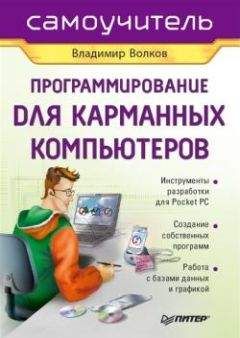
Название: Программирование для карманных компьютеров
ISBN: нет данных
Год: неизвестен
Дата добавления: 3 июль 2019
Количество просмотров: 340
Читать онлайн

Внимание! Книга может содержать контент только для совершеннолетних. Для несовершеннолетних просмотр данного контента СТРОГО ЗАПРЕЩЕН! Если в книге присутствует наличие пропаганды ЛГБТ и другого, запрещенного контента - просьба написать на почту readbookfedya@gmail.com для удаления материала

Программирование для карманных компьютеров читать книгу онлайн

Программирование для карманных компьютеров - читать бесплатно онлайн , автор Владимир Волков
Эта книга предназначена для того, чтобы читатель смог быстро научиться создавать мощные и эффективные приложения для наладонных компьютеров Pocket PC. Рынок программ для карманных компьютеров сейчас бурно развивается, и именно в этой отрасли программист-одиночка может успешно соперничать с большими корпорациями, которые создают программное обеспечение. Прочитав эту книгу, читатель сможет уверенно и быстро разрабатывать достаточно сложные приложения для Pocket PC. Огромное количество разнообразных примеров позволит быстро совершенствоваться и развиваться, обогащая свой опыт работы.Книга предназначена для начинающих программистов.
1 ... 45 46 47 48 49 ... 102 ВПЕРЕД
Перейти на страницу:

• Adress – позволяет отыскивать любой доступный адрес памяти в окнах деассемблирования или просмотра содержимого памяти.

• Bookmark – имя ранее установленной в тексте закладки.

• Definition – любое используемое в коде имя. Будет осуществлен переход на место, где это имя объявлено.

• Reference – любое используемое в коде имя. Будет осуществлен переход на место, где это имя реализовано или впервые использовано.

Р’РќРРњРђРќРР•! Для того чтобы ссылки Reference Рё Definition работали, должны быть установлены соответствующие флаги Project ? Settings ? CC++ ? Generate Browse Info, Project ? Settings ? Link ? Generate Debug Info Рё Project ? Settings ? Browse Info ? Built Browse Info File.

• Error/Tag – позволяет в режиме отладки ввести код сгенерированной ошибки. При этом будет осуществлен переход на строку кода, в которой возникла ошибка.

• Line – номер строки в коде.

• Offset – число в шестнадцатеричном формате, означающее сдвиг от базового адреса в окне просмотра содержимого памяти.

? Команда Bookmarks выводит на экран окно, позволяющее установить закладку на текущей строке кода. Это же окно позволяет перейти к любой из закладок в списке.

? Команда Incremental Search позволяет прямо в окне редактирования кода начать ввод сочетания символов. По мере ввода в окне редактора будет выделено наиболее близкое сочетание. Это быстрый поиск, который осуществляется без использования окна Find.

• Команда Format Selection форматирует выделенный фрагмент текста в соответствии с установленными параметрами форматирования.

• Команда Tabify Selection указывает, что все используемые для отступа пробелы будут преобразованы в символы табуляции.

• Команда UnTabify Selection указывает, что все используемые для отступа символы табуляции будут преобразованы в пробелы.

• Команда Make Selection Uppercase позволяет перевести в верхний регистр все символы выделенного фрагмента.

• Команда Make Selection Lowercase позволяет перевести в нижний регистр все символы выделенного фрагмента.

• Команда View Witespace позволяет сделать видимыми символы пробела и табуляции.

? Команда Breakpoints выводит на экран диалоговое окно, позволяющее установить точки останова и задать их параметры.

? Команда List Members позволяет отобразить в выпадающем списке после имени структуры, класса или объекта список элементов данной структуры, класса или объекта.

? Команда Type Info показывает на всплывающем ярлычке, как было объявлено данное имя.

? Команда Parameter Info показывает на всплывающем ярлычке список параметров функции.

? Команда Complete Word показывает возможные варианты завершения набираемого в данный момент имени переменной или функции.

Работа с контекстным меню

Ряд команд, содержащихся в меню Edit, доступны из контекстного меню редактора кода. Это ускоряет работу с командами. Кроме того, в контекстном меню есть дополнительные команды, которые перечислены в списке.

? Команда Insert File Into Project позволяет внести ссылку на данный файл в структуру другого проекта. Конечно, она используется только тогда, когда в рабочем пространстве присутствует несколько проектов.

? Команда Open Document позволяет открыть документ, если выделенный фрагмент текста является его именем.

? Команда Insert/Remove Breakpoint устанавливает или удаляет точку останова на данной строке кода.

? Команда Enable/Disable Breakpoint включает или выключает точку останова, если она установлена на данной строке кода.

? Команда ClassWizard… выводит на экран мастер создания классов, который может использоваться только для приложений с использованием MFC.

Рспользование клавиатурных сочетаний

При редактировании кода вместо использования команд меню гораздо удобнее пользоваться «горячими» клавишами. В табл. 4.4 отображены некоторые сочетания «горячих» клавиш.

Таблица 4.4. Клавиатурные сочетания

Cоздание интерфейса пользователя и работа с ресурсами

Когда после работы с Delphi или хотя бы с Visual Basic разработчик начинает создавать интерфейс пользователя в eVC, то у него неминуемо возникает вопрос, почему в названии этой среды есть слово Visual? Некоторые фрагменты интерфейса, конечно, можно сконструировать почти как в eVB, но далеко не все. Большую часть работы приходится делать при помощи объявления в коде. Это замедляет процесс разработки интерфеса, но при этом разрабточик получает максимально большой контроль над своим приложением. В этой части главы будет рассматриваться порядок создания интерфейса пользователя.

РљРЅРѕРїРєРё

Безусловно, кнопка является самой популярной частью пользовательского интерфейса. Поэтому в первом упражнении будет рассмотрено изготовление кнопок различного вида и стиля.

Упражнение 4.3

1. Создать новый проект (File ? New ? Projects ? WCE Pocket PC 2002 Application) и дать ему имя Buttons. Сохранить проект. На следующем шаге мастера нужно выбрать вариант A typical «Hello Word» application и нажать кнопку Finish.

1 ... 45 46 47 48 49 ... 102 ВПЕРЕД
Перейти на страницу:

Комментариев (0)