» » » » Питер Нортон - Полное руководство по Microsoft Windows XP

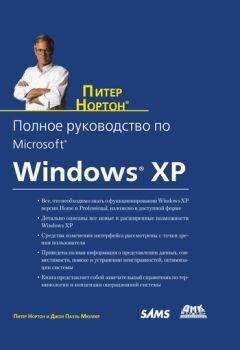
Питер Нортон - Полное руководство по Microsoft Windows XP

На нашем литературном портале можно бесплатно читать книгу Питер Нортон - Полное руководство по Microsoft Windows XP, Питер Нортон . Жанр: Программное обеспечение. Онлайн библиотека дает возможность прочитать весь текст и даже без регистрации и СМС подтверждения на нашем литературном портале litmir.org.
Питер Нортон - Полное руководство по Microsoft Windows XP
Название: Полное руководство по Microsoft Windows XP
ISBN: нет данных
Год: неизвестен
Дата добавления: 3 июль 2019
Количество просмотров: 448
Читать онлайн

Внимание! Книга может содержать контент только для совершеннолетних. Для несовершеннолетних просмотр данного контента СТРОГО ЗАПРЕЩЕН! Если в книге присутствует наличие пропаганды ЛГБТ и другого, запрещенного контента - просьба написать на почту readbookfedya@gmail.com для удаления материала

Полное руководство по Microsoft Windows XP читать книгу онлайн

Полное руководство по Microsoft Windows XP - читать бесплатно онлайн , автор Питер Нортон
В книге известного американского автора описывается среда ОС Windows XP и принципы ее функционирования, приведен сравнительный анализ Windows XP с предшествующими версиями операционной системы Windows. Рассматриваются вопросы применения и модификации нового интерфейса с целью получения прямого доступа ко всем функциям Windows XP обсуждаются варианты подключения к компьютерным сетям. Несколько разделов посвящены работе с реестром и конфигурационными файлами, мультимедийным функциям и разнообразным системным службам, а также методам решения проблем с программным обеспечением и оборудованием. Особое внимание уделено обеспечению безопасности операционной системы.Издание адресовано пользователям и сетевым администраторам, желающим активно применять возможности операционной системы Windows XP (в том числе и недокументированные).
Перейти на страницу:
Конец ознакомительного фрагментаКупить книгу

Ознакомительная версия. Доступно 32 страниц из 213

Рисунок 19.8. Диалоговое окно Параметры ASCII служит для настройки специальных параметров ASCII-связи

Каждая из этих настроек помогает устанавливать связь со старыми системами. Например, некоторые системы не признают вход, пока HyperTerminal не пошлет символы возврата каретки и перевода строки в качестве части последней строки соединения (когда вы нажмете клавишу Enter). Чтобы решить проблему, выберите опцию Дополнять символы возврата каретки (CR) переводами строк (LF) – Send Line Ends with Line Feeds. Отправка и прием файлов

При работе с программой HyperTerminal в режиме одноранговой связи вы можете посылать и принимать файлы с помощью команд ПередачаОтправить файл (Transfer → Send File) и ПередачаПринять файл (Transfer → Receive File). Обычно для получающего компьютера применяется такая последовательность: выполните команду ПередачаПринять файл, чтобы отобразить диалоговое окно Прием файла (Receive File), выберите каталог для файла и нажмите OK. Система войдет в режим ожидания.

Компьютер, отправляющий файл, использует команду ПередачаОтправить файл, чтобы открыть диалоговое окно Отправка файла (Send File). Пользователь указывает местонахождение посылаемого файла с помощью кнопки Обзор (или набирая его прямо в диалоговом окне).

Оба пользователя могут выбрать один из протоколов для отправки и получения файлов, но в большинстве случаев удобнее Z-модем с восст. после сбоя (Zmodem with Crash Recovery).

После завершения настройки на обоих компьютерах отправитель нажимает кнопку Отправить в диалоговом окне Отправка файла. На дисплеях компьютеров появится окно, изображенное на рис. 19.9. Когда пересылка файла завершится, окно закроется.

Рисунок 19.9. На мониторах компьютера-отправителя и компьютера-получателя отображается диалоговое окно пересылки файла

Сохранение протокола сеанса связи

Разрешается записать протокол сеанса в текстовом файле посредством команды ПередачаЗапись протокола в файл (Transfer → Capture Text File). Появится диалоговое окно Запись протокола в файл (Capture Text). Введите имя текстового файла, в котором следует сохранить информацию сеанса, и нажмите кнопку Начало (Start). Когда вы закончите запись сеанса, используйте команду ПередачаЗапись протокола в файлОстановить (Transfer → Capture Text → Stop). HyperTerminal сохранит файл на диске, чтобы вы могли просмотреть сеанс позднее.

Отправка текста

Нетрудно пересылать файлы между компьютерами. Тем не менее в некоторых случаях вам понадобится отображать большие текстовые блоки на экране. Выполните команду ПередачаОтправить текстовый файл (Transfer → Send Text File), чтобы передать экранный текст. Появится диалоговое окно Отправить текстовый файл (Send Text File). Укажите файл, который следует отправить, и нажмите кнопку Открыть (Open). Текст появится на дисплее обоих компьютеров.

Тестирование модема Windows XP предусматривает ряд скрытых способов тестирования состояния модема, например опции вкладки Диагностика (Diagnostics) диалогового окна свойств модема. HyperTerminal – это другая опция. Вместо того чтобы запустить заданные программы тестирования, вы можете воспользоваться программами проверки состояния модема, предусмотренными производителем и описанными в документации....

Рекомендация

Если то, что вы вводите с клавиатуры, не появляется на экране, включите функцию Эхо → cho) вашего модема. Наберите ATE1 в окне программы HyperTerminal и нажмите клавишу Enter.

Чтобы начать тестирование, введите нужную АТ-команду. Например, если я в HyperTerminal наберу ATI4 и нажму клавишу Enter, появится список параметров модема. Если вы потеряли справочник, введите AT$H и нажмите Enter, чтобы появился список разных AT-команд, поддерживаемых вашим модемом. Для модема обычно предусматривается многостраничная справка, и, возможно, вам придется выполнить другие команды, чтобы увидеть меню команд диагностики.

Технология самонастройки сетевых устройств

Windows XP поддерживает стандарт UPnP (Universal Plug and Play) – см. http://www.upnp.org/, – что является шагом вперед по сравнению с готовыми сетевыми устройствами. Вам по-прежнему понадобится сетевое соединение и устройство типа универсального принтера, дисковода или сканера. Некоторые производители даже планируют создать версии UPnP-устройств для дисководов CD.

Разницу между UPnP-устройствами и устройствами готовых сетей можно обозначить одним словом: автоматизация. Не вы активно ищете устройство, а устройство активно ищет вас. Все, что требуется от вашей рабочей станции, – способность обнаружить такое устройство. Как только операционная система и устройство установят контакт, Windows XP выдаст соответствующее сообщение на панели задач. Кроме того, Windows XP отобразит все UPnP-устройства, которые найдет в Сетевом окружении.

Некоторые сложности, которые касаются устройств, готовых для сетевого использования, также затрагивают UPnP-устройства. Например, порвавшийся сетевой кабель или дополнительная настройка программного обеспечения вызывают неполадки, так как вам по-прежнему необходима предоставляемая ими связь. Тем не менее найти устройство уже не так проблематично, потому что оно само ищет ваш компьютер. Кроме того, из-за новизны при обнаружении специальных драйверов Windows XP возникают сложности.

UPnP-устройства предоставляют некоторые преимущества также для пользователей переносных компьютеров. Во время работы с устройствами, готовыми для сетевого применения, такому пользователю необходимо инсталлировать поддержку, установив устройство так же, как в настольном компьютере. Однако в случае Universal Plug and Play устройства автоматически становятся доступными для тех, у кого есть достаточные права. Это значит, что гостю, использующему вашу сеть, не придется перенастраивать свою систему только для того, чтобы получить доступ к сетевому принтеру.

В Windows XP поддержка Universal Plug and Play не установлена, вы найдете ее в папке Сетевые службы (Networking Services) Мастера компонентов Windows (Windows Component Wizard). Не нужно никакой специальной установки; просто проведите процедуру, описанную в разделе «Утилита Установка и удаление программ» главы 8. Для Universal Plug and Play настройка не требуется, за исключением той, что необходима для устройства.

После того как вы инсталлируете Universal Plug and Play, Windows XP не сразу запустит службу Universal Plug and Play Device Host. Это происходит потому, что здесь применяется протокол SSDP (Simple Service Discovery Protocol) компании Discovery Service (http://www.globecom.net/ietf/draft/draft-cai-ssdp-v1-01.html) для поиска новых устройств.

SSDP – это многозадачный протокол, который предусматривает сообщения двух типов: OPTIONS и ANNOUNCE. Клиент создает сообщение OPTIONS, чтобы «спросить» у всех серверов в сети, могут ли они предоставить определенный сервис. Сервер использует сообщение ANNOUNCE для ответа всем клиентам, что он предоставляет данный сервис. Между этими двумя сообщениями ваш компьютер поместит необходимый ему сервис в виде UPnP-устройства. Когда SSDP «увидит» устройство Universal Plug and Play, будет запущен хост UPnP-устройств.

Эмотиконы

Язык жестов – это то, чего не хватает в онлайновых беседах. Вставляя в письмо ироническое замечание, вы не можете криво улыбнуться, так как другой человек не увидит вашей улыбки. Эмотикон (emoticon) – это набор текстовых символов, поясняющих, что именно вы хотели сказать в данном случае. Чтобы понять значение эмотикона, просто слегка наклоните голову. В табл. 19.1 перечислены наиболее распространенные эмотиконы, которые можно использовать для украшения любого послания.

Таблица 19.1.

Стандартные эмотиконы

...

Рекомендация

Если вам не хватает стандартных эмотиконов, приведенных в табл. 19.1, обратитесь к Web-страницам, полностью посвященным этой теме. Две самые лучшие страницы: Recommended Emoticons and Smiles for E-mail Communication (http://www.windweaver.com/emoticon.htm) и The Original Emoticon Site (http://www.angelfire.com/hi/hahakiam/emoticon.html).

Для самостоятельного изучения

Проверьте папку SYSTEM на вашем компьютере, чтобы узнать, можете ли вы идентифицировать разные компоненты коммуникационной подсистемы. Эта глава содержит список важных файлов и множество рекомендаций по поиску других специальных файлов, принадлежащих системе.

Потратьте некоторое время на работу с материалом раздела «Виртуальная частная сеть» данной главы, если вы проводите много времени в разъездах. Неплохо воспользоваться этой технологией в фирме прежде, чем отправиться в дорогу, так как при возникновении сложностей вы сможете получить техническую помощь. Если виртуальная частная сеть не покажется вам удачным решением, примените сервер удаленного доступа (см. раздел «Использование подключения удаленного доступа» главы 20) – прекрасную альтернативу в ситуации, когда другие технологии не действуют.

Ознакомительная версия. Доступно 32 страниц из 213

Перейти на страницу:
Комментариев (0)