» » » » Андрей Попов - Windows Script Host для Windows 2000/XP

Андрей Попов - Windows Script Host для Windows 2000/XP

На нашем литературном портале можно бесплатно читать книгу Андрей Попов - Windows Script Host для Windows 2000/XP, Андрей Попов . Жанр: Программное обеспечение. Онлайн библиотека дает возможность прочитать весь текст и даже без регистрации и СМС подтверждения на нашем литературном портале litmir.org.
Андрей Попов - Windows Script Host для Windows 2000/XP
Название: Windows Script Host для Windows 2000/XP
ISBN: -
Год: -
Дата добавления: 3 июль 2019
Количество просмотров: 327
Читать онлайн

Внимание! Книга может содержать контент только для совершеннолетних. Для несовершеннолетних просмотр данного контента СТРОГО ЗАПРЕЩЕН! Если в книге присутствует наличие пропаганды ЛГБТ и другого, запрещенного контента - просьба написать на почту readbookfedya@gmail.com для удаления материала

Windows Script Host для Windows 2000/XP читать книгу онлайн

Windows Script Host для Windows 2000/XP - читать бесплатно онлайн , автор Андрей Попов
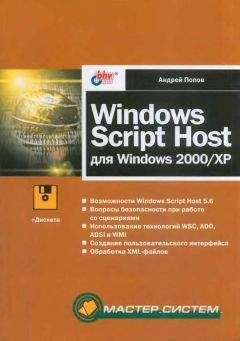
В книге описывается сервер сценариев Windows Script Host (WSH) версии 5.6, который является одним из стандартных компонентов Windows ХР, а также может быть установлен в более ранних версиях Windows. Приводятся сценарии на языках VBScript и JScript, иллюстрирующие применение стандартных объектов WSH 5.6, включая создание из сценариев дочерних процессов и запуск сценариев на удаленных компьютерах. В качестве более сложных примеров рассматриваются сценарии, работающие с базами данных, управляющие приложениями Microsoft Office, организующие графический пользовательский интерфейс, использующие технологии ADSI (Active Directory Service Interface) и WMI (Windows Management Instrumentation) для решения задач администрирования. Освещены вопросы практической работы с XML-файлами и создания СОМ-объектов. Особое внимание уделяется вопросам безопасности при работе со сценариями, приводятся конкретные примеры настроек политик безопасности. К книге прилагается дискета с исходными текстами большинства примеров.
1 ... 33 34 35 36 37 ... 175 ВПЕРЕД
Перейти на страницу:

Set Sel=WA.Selection  'Создаем объект Selection

Sel.Font.Size=14 'Устанавливаем размер шрифта

Sel.ParagraphFormat.Alignment=1  'Выравнивание по центру

Sel.Font.Bold=true  'Устанавливаем полужирный шрифт

Sel.TypeText "Привет!" & vbCrLf  'Печатаем строку текста

Sel.Font.Bold=false  'Отменяем полужирный шрифт

Sel.ParagraphFormat.Alignment=0  'Выравнивание по левому краю

'Печатаем строку текста

Sel.TypeText "Эти строки напечатаны с помощью WSH."

WD.PrintOut   'Выводим документ на принтер

'*************  Конец *********************************************

Запуск из сценариев внешних программ 

Внешние программы и команды можно запускать из сценариев различными способами.

Запуск приложений Windows

Запустить из сценария WSH другое приложение можно с помощью методов Run или Exec объекта WshShell.

При использовании метода Run для запускаемого приложения можно задать тип окна (при условии, что приложение поддерживает этот тип). Например, в результате выполнения следующих двух строк JScript-кода:

var WshShell = WScript.CreateObject("WScript.Shell");

WshShell.Run("notepad", 3);

программа Блокнот (notepad.exe) будет запущена в максимизированном (распахнутом на весь экран) окне (список всех возможных значений параметров метода Run приведен в табл. 1.13).

Замечание

Метод Run всегда создает новый экземпляр запускаемого процесса, с его помощью нельзя ни повторно активизировать окно запущенного приложения (для этого используется метод AppActivate), ни свернуть или развернуть его.

Другим вариантом запуска из сценария приложения Windows является применение метода Exec. Этот метод запускает приложение, путь к которому указан как параметр метода, и возвращает объект WshScriptExec.

Например:

var WshShell = WScript.CreateObject("WScript.Shell");

var theNotepad = WshShell.Exec("calc");

Замечание

При подобном запуске приложения, в отличие от метода Run, нельзя задать тип окна.

Объект WshScriptExec позволяет контролировать ход выполнения запущенного приложения с помощью свойства Status — если Status равен 0, то приложение выполняется, если Status равен 1, то приложение завершено. Кроме этого, используя метод Terminate, можно принудительно завершить работу того приложения, которому соответствует объект WshScriptExec.

В листинге 2.28 приведен сценарий на языке JScript, в котором с помощью метода Exec запускается Блокнот (notepad.exe); ссылка на соответствующий объект WshScriptExec сохраняется в переменной theNotepad:

theNotepad = WshShell.Exec("notepad");

После этого выполнение сценария приостанавливается на 1 секунду (пауза необходима для того, чтобы окно Блокнота успело появиться на экране), после чего выводится диалоговое окно с информацией о статусе запущенного приложения и вопросом о необходимости закрытия Блокнота (рис. 2.11):

WScript.Sleep(1000);

Text="Блокнот запущен(Status="+theNotepad.Status+")nЗакрыть Блокнот?";

Title="";

Res=WshShell.Popup(Text, 0, Title, vbQuestion+vbYesNo);

Рис. 2.11. Диалоговое окно, формируемое в сценарии ExecWinApp.js


В случае утвердительного ответа происходит закрытие Блокнота с помощью метода Terminate:

if (Res==vbYes) {

В theNotepad.Terminate();

В WScript.Sleep(100);

 WScript.Echo("Блокнот закрыт (Status="+theNotepad.Status+")");

}

Листинг 2.28. Запуск и принудительное закрытие приложения (JScript)

/*******************************************************************/

/* РРјСЏ: ExecWinApp.jsВ В В В В В В В В В В В В В В В В В В В В В В В В В В В В В В В В В В В В В В В В В В В В  */

/* Язык: JScript                                                   */

/* Описание: Запуск и закрытие приложения (объект WshScriptExec)   */

/*******************************************************************/

var WshShell,theNotepad,Res,Text,Title;  //Объявляем переменные

//Рнициализируем константы для диалоговых РѕРєРѕРЅ

var vbYesNo=4,vbQuestion=32,vbYes=6,vbNo=7;

//Создаем объект WshShell

WshShell = WScript.CreateObject("WScript.Shell");

WScript.Echo("Запускаем Блокнот");

//Запускаем приложение (создаем объект WshScriptExec)

theNotepad = WshShell.Exec("notepad");В 

WScript.Sleep(1000);  //Приостанавливаем выполнение сценария

Text="Блокнот запущен (Status="+theNotepad.Status+")nЗакрыть Блокнот?";

Title="";

//Выводим диалоговое окно на экран

Res=WshShell.Popup(Text,0,Title,vbQuestion+vbYesNo);

//Определяем, какая кнопка нажата в диалоговом окне

if (Res==vbYes) {

 theNotepad.Terminate();  //Прерываем работу Блокнота

 //Приостанавливаем выполнение сценария для того, чтобы Блокнот

 //успел закрыться

В WScript.Sleep(100);

 WScript.Echo("Блокнот закрыт (Status="+theNotepad.Status+")");

}

/*************  Конец *********************************************/

Тот же самый пример на языке VBScript приведен в листинге 2.29.

Листинr 2.29. Запуск и принудительное закрытие приложения (VBScript)

'*******************************************************************

' РРјСЏ: ExecWinApp.vbs

' Язык: VBScript

' Описание: Запуск и закрытие приложение (объект WshScriptExec)

'*******************************************************************

Option Explicit

Dim WshShell,theNotepad,Res,Text,Title   ' Объявляем переменные

' Создаем объект WshShell

Set WshShell = WScript.CreateObject("WScript.Shell")

WScript.Echo "Запускаем Блокнот"

' Запускаем приложение (создаем объект WshScriptExec)

Set theNotepad = WshShell.Exec("notepad")

WScript.Sleep 500   ' Приостанавливаем выполнение сценария

1 ... 33 34 35 36 37 ... 175 ВПЕРЕД
Перейти на страницу:
Комментариев (0)