» » » » Алексей Гладкий - 1С: Бухгалтерия 8.2. Понятный самоучитель для начинающих

Алексей Гладкий - 1С: Бухгалтерия 8.2. Понятный самоучитель для начинающих

На нашем литературном портале можно бесплатно читать книгу Алексей Гладкий - 1С: Бухгалтерия 8.2. Понятный самоучитель для начинающих, Алексей Гладкий . Жанр: Программы. Онлайн библиотека дает возможность прочитать весь текст и даже без регистрации и СМС подтверждения на нашем литературном портале litmir.org.
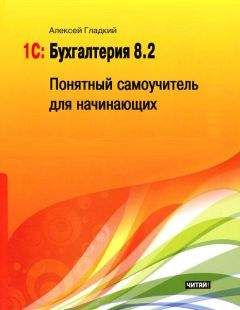
Алексей Гладкий - 1С: Бухгалтерия 8.2. Понятный самоучитель для начинающих
Название: 1С: Бухгалтерия 8.2. Понятный самоучитель для начинающих
ISBN: нет данных
Год: -
Дата добавления: 3 июль 2019
Количество просмотров: 518
Читать онлайн

Внимание! Книга может содержать контент только для совершеннолетних. Для несовершеннолетних просмотр данного контента СТРОГО ЗАПРЕЩЕН! Если в книге присутствует наличие пропаганды ЛГБТ и другого, запрещенного контента - просьба написать на почту readbookfedya@gmail.com для удаления материала

1С: Бухгалтерия 8.2. Понятный самоучитель для начинающих читать книгу онлайн

1С: Бухгалтерия 8.2. Понятный самоучитель для начинающих - читать бесплатно онлайн , автор Алексей Гладкий
Автоматизация бухгалтерского учета является одной из ключевых задач, стоящих перед руководством каждого предприятия. Время диктует свои условия, и уже давно дебет с кредитом вручную никто не сводит: такой учет громоздок, неповоротлив, медлителен, отличается трудоемкостью и изобилует ошибками. В этой книге мы будем рассматривать одно из наиболее популярных типовых решений системы 1С – конфигурацию «Бухгалтерия предприятия», реализованную на платформе 1С версии 8.2. Этот релиз является самым актуальным на момент написания данной книги.В результате изучения данной книги вы приобретете все необходимые знания для полноценной работы с программой «1С Бухгалтерия 8», научитесь выполнять в ней привычные бухгалтерские операции (работа с документами, формирование проводок, формирование отчетности и др.), самостоятельно создавать и подключать информационные базы, а также подготавливать программу к работе.
Перейти на страницу:
Конец ознакомительного фрагментаКупить книгу

Ознакомительная версия. Доступно 9 страниц из 59

В поле Количество указывается количество готовой продукции, а в поле Цена (плановая) – плановая цена единицы продукции (в конце отчетного периода рассчитывается и фактическая цена). В поле Сумма (плановая) программа автоматически рассчитает плановую сумму выпуска продукции.

В поле Спецификация указывается спецификация данного вида готовой продукции. В данном случае спецификация представляет собой список сырья и материалов, необходимых для производства единицы данного вида продукции. Спецификации формируются в справочнике спецификаций номенклатуры (Операции ▶ Справочники ▶ Спецификации номенклатуры).

В поле Счет учета (БУ) указывается счет бухгалтерского учета, предназначенный для учета выпущенной продукции. Обычно это счет 43 «Готовая продукция», но могут использоваться и другие счета – например, счет 21 «Полуфабрикаты собственного производства».

В поле Номенклатурная группа из соответствующего справочника, открываемого нажатием кнопки выбора, выбирается номенклатурная группа, к которой относится данный вид готовой продукции.

На вкладке Услуги аналогичным образом формируется перечень оказанных услуг, а на вкладке Возвратные отходы – список возвратных отходов, полученных в результате выпуска готовой продукции по данному документу.

На вкладке Материалы (рис. 11.7) формируется список сырья и материалов, израсходованных на производство готовой продукции.


Рис. 11.7. Материалы, затраченные для выпуска готовой продукции


Заполнять вкладку можно как в ручном, так и в автоматическом режиме. Ручное заполнение выполняется по обычным правилам – с помощью кнопки Добавить, расположенной в панели инструментов, или клавиши Insert. После этого следует из справочника номенклатуры выбрать наименование материала, ввести его количество, счет учета, номенклатурную группу и, если потребуется – статью затрат.

Что касается автоматического заполнения, то вы сможете сделать это только после заполнения на вкладке Продукция (см. рис. 11.6) параметра Спецификация. В этом случае список израсходованных сырья и материалов будет сформирован автоматически (для этого в инструментальной панели вкладки Материалы нужно нажать кнопку Заполнить) на основании выбранной спецификации, а также количества готовой продукции.

С помощью кнопки МХ-18 (Накладная на передачу готовой продукции) можно получить печатную форму документа (рис. 11.8).


Рис. 11.8. Печатная форма документа


Для отправки документа на принтер выполните команду Файл ▶ Печать или нажмите Ctrl+P.

Учет выработки материально-сырьевых ресурсов

Чтобы отразить в бухгалтерском учете фактический объем продукции (работ, услуг) для материалов, стоимость которых списывается пропорционально объему выпуска, в конфигурации предусмотрен документ Выработка материалов. Отличительная черта этого документа заключается в том, что результатом его проведения является лишь корректировка данных о выработке материалов, содержащихся в соответствующих ресурсах регистра накопления Выработка материалов (при этом никакие бухгалтерские проводки не формируются). Чтобы открыть этот регистр, выполните команду главного меню Операции ▶ Регистры накопления, затем в открывшемся окне выделите щелчком мыши позицию Выработка материалов и нажмите кнопку ОК.

Для перехода в режим работы с документами Выработка материалов предназначена команда главного меню Производство ▶ Выработка материалов. В открывшемся при ее активизации окне списка показан перечень сохраненных ранее документов (рис. 11.9).


Рис. 11.9. Окно списка документов


Ввод новых и редактирование имеющихся документов осуществляется в окне, которое показано на рис. 11.10.


Рис. 11.10. Формирование документа Выработка материалов


Номер и дата формируются автоматически в момент записи документа, а в табличной части составляется список материалов с указанием объема выпущенной продукции (работ, услуг), на производство которой были затрачены эти материалы. В полях Ответственный и Комментарий можно указать соответственно имя ответственного пользователя и произвольный комментарий.

Чтобы сохранить документ, нажмите кнопку Записать, а чтобы выполнить его проведение – кнопку ОК. Кнопка Закрыть предназначена для выхода из данного режима без сохранения выполненных изменений.

Учет давальческих материалов

Субъекты хозяйствования, осуществляющие производственную деятельность, могут передавать свои материалы для переработки на сторону, а также производить продукцию из давальческого сырья других организаций. Для отражения в бухгалтерском учете операций, связанных с давальческим сырьем, в конфигурации предназначен документ Передача товаров. Чтобы перейти в режим работы с этим документом, выполните команду главного меню Производство ▶ Передача в переработку (из переработки). В результате отобразится окно, изображенное на рис. 11.11.


Рис. 11.11. Окно списка документов на давальческое сырье


Как видно на рисунке, это окно является стандартным интерфейсом списка, в котором для каждого созданного документа показывается информация общего характера, позволяющая его идентифицировать.

Чтобы сформировать новый документ, нужно выполнить команду Действия ▶ Добавить или нажать в инструментальной панели окна списка кнопку Добавить. Поскольку документ Передача товаров позволяет отразить в бухгалтерском учете две разные операции, при переходе в режим формирования нового документа программа предложит выбрать вид операции (рис. 11.12).


Рис. 11.12. Выбор вида операции


Если выбран вид операции Передача сырья в переработку, то окно ввода и редактирования документа будет выглядеть так, как показано на рис. 11.13.


Рис. 11.13. Оформление передачи сырья в переработку на сторону


Здесь на вкладке Товары для каждого вида передаваемого сырья нужно указать название (выбирается из справочника номенклатуры), количество, а также счета бухгалтерского учета для списания и постановки на учет передаваемого сырья. Другими словами, в поле Счет учета (БУ) указывается счет, на котором до настоящего момента числились передаваемые ценности (то есть с которого они должны быть списаны), а в поле Счет передачи (БУ) – счет, на котором эти ценности будут учитываться после передачи на сторону для переработки.

Если же выбран вид операции Передача продукции заказчику, то окно ввода и редактирования документа будет выглядеть так, как показано на рис. 11.14.


Рис. 11.14. Ввод и редактирование документа на передачу продукции заказчику


В спецификации документа на вкладке Товары нужно составить список готовой продукции, передаваемой стороннему заказчику. Для каждого вида продукции указывается название и ее количество. Что касается вкладки Дополнительно, то здесь можно указать грузоотправителя и грузополучателя по данному документу.

Независимо от выбранного вида операции, вы можете распечатать документ в двух вариантах: по форме ТОРГ-12 (товарная накладная) или по форме М-15 (накладная на отпуск материалов на сторону). Поскольку документ по форме ТОРГ-12 мы уже формировали в других главах книги, на рис. 11.15 показан документ по форме М-15.


Рис. 11.15. Накладная по форме М-15


Вывод документа на печать осуществляется с помощью команды главного меню Файл ▶ Печать или нажатием комбинации клавиш Ctrl+P.

Учет спецодежды, спецоснастки и инвентаря

На любом производственном предприятии ведется учет спецодежды, спецоснастки и инвентаря. Далее мы узнаем, как это делается в программе «1С Бухгалтерия 8».

Передача ценностей в эксплуатацию

Для оформления передачи в эксплуатацию спецодежды, спецоснастки и инвентаря в конфигурации предназначен документ, который называется Передача материалов в эксплуатацию. Чтобы войти в режим работы с этими документами, выполните соответствующую команду в меню Производство – в результате на экране откроется стандартный интерфейс списка, в котором будут представлены все сохраненные ранее документы на передачу материалов в эксплуатацию. Что касается ввода и редактирования такого документа, то это делается в окне, которое показано на рис. 11.16.


Рис. 11.16. Оформление передачи ценностей в эксплуатацию


Прежде всего следует в полях Склад и Подразделение указать соответственно наименование склада, с которого списываются ценности по документу, и название структурного подразделения предприятия, куда они передаются в эксплуатацию.

Ознакомительная версия. Доступно 9 страниц из 59

Перейти на страницу:
Комментариев (0)