» » » » Виолетта Филатова - Компьютер для бухгалтера

Виолетта Филатова - Компьютер для бухгалтера

На нашем литературном портале можно бесплатно читать книгу Виолетта Филатова - Компьютер для бухгалтера, Виолетта Филатова . Жанр: Программы. Онлайн библиотека дает возможность прочитать весь текст и даже без регистрации и СМС подтверждения на нашем литературном портале litmir.org.
Виолетта Филатова - Компьютер для бухгалтера
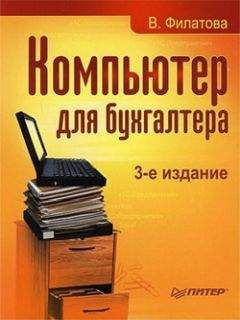
Название: Компьютер для бухгалтера
ISBN: нет данных
Год: неизвестен
Дата добавления: 3 июль 2019
Количество просмотров: 276
Читать онлайн

Внимание! Книга может содержать контент только для совершеннолетних. Для несовершеннолетних просмотр данного контента СТРОГО ЗАПРЕЩЕН! Если в книге присутствует наличие пропаганды ЛГБТ и другого, запрещенного контента - просьба написать на почту readbookfedya@gmail.com для удаления материала

Компьютер для бухгалтера читать книгу онлайн

Компьютер для бухгалтера - читать бесплатно онлайн , автор Виолетта Филатова
Современный бухгалтер немыслим без компьютера и бухгалтерских компьютерных программ, помогающих оформить платежные документы, приходные и расходные кассовые ордера, вести учет поступления и движения товаров, выписывать счета-фактуры и многое, многое другое. В книге подробно рассматриваются специализированные бухгалтерские программы «1С: Предприятие», 7.7 и 8.0, а также редактор электронных таблиц Microsoft Excel, приводятся конкретные примеры их использования для ведения бухгалтерского учета на предприятии.Последовательность изложения материала позволяет уже на этапе обучения начать практическое применение полученных знаний.
Перейти на страницу:

Для формирования структуры предприятия для управленческого и регламентированного учета используются справочники Подразделения, Должности, Организации, Подразделения организаций и Должности организаций.

Для целей управленческого учета предприятие рассматривается как единое целое, даже если оно содержит в своем составе несколько организаций. Для ведения регламентированного учета каждая организация рассматривается как самостоятельный объект со своей структурой подразделений и штатным расписанием. Таким образом, структура предприятия в целом и отдельных организаций описывается как бы с разных точек зрения. Соответственно, в программе предусмотрены разные объекты для их хранения.

• Формирование структуры предприятия

• Подразделения организаций

• Ввод надбавок

• Формирование штатного расписания

• Отчеты по штатному расписанию

Формирование структуры предприятия

При формировании структуры предприятия в целях управленческого учета установите для конфигурации полный интерфейс командой Сервис → Переключение интерфейса → Полный интерфейс.

Справочник Подразделения

Формирование структуры предприятия в программе начинается с введения названий подразделений и штатных должностей.

Откройте справочник командой Предприятия → Подразделения. Левая часть справочника предназначена для просмотра структуры предприятия. Справочник Подразделения может быть иерархическим, то есть в нем можно создать крупные подразделения, которые, в свою очередь, делятся на более мелкие (рис. 32.1). Обычно в состав предприятия входят администрация, торговый отдел, производство, отдел кадров.

Рис. 32.1. Справочник Подразделения

Задание 1

Добавьте новую запись в справочник Подразделения (рис. 32.2).

Рис. 32.2. Добавление нового подразделения

Ввод штатных должностей

Названия штатных должностей предприятия добавляются в справочник Должности (рис. 32.3). Выберите команду Предприятия → Должности.

Рис. 32.3. Справочник Должности

С помощью команды Действия → Добавить введите новую должность предприятия. В открывшемся окне дайте название должности. Заполните вкладки Должностные требования и Должностные инструкции. Сохраните запись, щелкнув на кнопке ОК.

Подразделения организаций

В справочнике Подразделения организаций описывается структура каждой организации, по которой ведется учет. Справочник можно открыть командой Предприятие → Подразделения организаций. В верхней части окна выбирается организация, для которой составляется список подразделении, в остальном он заполняется аналогично справочнику Подразделения.

Ввод надбавок

Надбавки, которые применяются на предприятии, вводятся в справочник Надбавки, который открывается командой Штатное расписание → Надбавки. Записи в справочник добавляются с помощью кнопки Добавить. Введите наименование надбавки и укажите способ расчета: процентом или суммой (рис. 32.4).

Рис. 32.4. Ввод надбавок

Формирование штатного расписания

После ввода названия должностей в справочник Должности приступают к созданию штатного расписания.

Создание штатного расписания

1. Откройте регистр сведений Штатное расписание командой Кадровый учет → Штатное расписание → Штатное расписание организации. Окно справочника служит для просмотра штатного расписания организации (рис. 32.5).

Рис. 32.5. Штатное расписание

2. В верхней части окна выберите организацию из справочника Организации. Укажите подразделение организации в списке подразделений.

3. Для добавления новой ставки выберите команду Действие → Добавить. При этом откроется документ Штатное расписание организации. Все изменения проводятся с помощью этого документа.

4. В документе укажите подразделение и название должности, выбрав его из соответствующего справочника.

5. На вкладке Штатная единица введите количество ставок, задайте вилку тарифной ставки в полях Мин. ставка и Макс, ставка. Укажите вид ставки (месячная, дневная, часовая), график работы.

6. На вкладке Надбавки с помощью кнопки Добавить укажите вид надбавок, если они установлены для данной штатной единицы. Сохраните документ, щелкнув на кнопке ОК.

Добавлять и редактировать записи можно с помощью кнопки Редактировать на панели инструментов. Открывается специальный документ Изменение штатного расписания. Все изменения вносятся с помощью этого документа. В документе выбираются название должности и подразделение, указываются вилка тарифной ставки, график работы, надбавки.

Открыть документ Изменение штатного расписания можно также из журнала Изменение штатного расписания, щелкнув на кнопке Добавить в окне журнала. Сам журнал открывается командой Штатное расписание → Изменение штатного расписания. Окно документа имеет вкладки Штатные единицы (рис. 32.6) и Надбавки (рис. 32.7). На вкладке Штатные единицы введите подразделение, должность, количество ставок, минимальную и максимальную тарифные ставки, укажите вид тарифной ставки и график работы, выбрав их из подготовленного списка.

Рис. 32.6. Изменение штатного расписания

Рис. 32.7. Ввод надбавок

Печатную форму штатного расписания организации можно получить, щелкнув на кнопке Т-3 в окне формы. Кнопка Печать позволяет предварительно настроить параметры печати, а затем распечатать ту же форму.

Существуют определенные требования к штатным единицам, иногда необходимо дополнительное описание должности. Все дополнительные сведения о штатных должностях можно ввести в окно, которое открывается командой Штатное расписание → Дополнительная информация (рис. 32.8). В окне выберите подразделение, должность и с помощью кнопки Добавить введите описание штатной единицы, укажите должностные обязанности, квалификацию. Сохраните запись, щелкнув на кнопке ОК.

Рис. 32.8. Ввод дополнительной информации о штатной единице

Отчеты по штатному расписанию

После создания и утверждения штатного расписания в программе есть возможность сформировать отчеты. Это отчеты Унифицированная форма Т-3 и Штатная расстановка. Унифицированная форма Т-3 – стандартный отчет о штатном расписании. Штатная расстановка организаций выводит фамилии сотрудников, занимающих штатные должности.

Отчеты можно найти в меню Кадровый учет → Штатное расписание.

Глава 33 Учет кадров

В этой главе будут рассмотрены документы, с помощью которых производится учет кадров на предприятии. Это Прием на работу, Кадровое перемещение и Увольнение. В программе есть возможность вести график отпусков, анализировать использование отпусков.

• Команды меню Кадровый учет

• Создание списка физических лиц

• Оформление приема на работу

• Работники предприятия

• Оформление кадровых перемещений

• Графики отпусков

• Отсутствие на работе

• Возврат на работу

• Прием внешнего совместителя

• Увольнение сотрудников

• Оформление личных карточек по форме Т-2

• Персонифицированный учет

Команды меню Кадровый учет

Работу по учету кадров удобнее всего выполнять при включенном интерфейсе Кадровый учет организаций. В этой главе все команды меню мы будем проводить именно для данного интерфейса.

Остановимся подробнее на некоторых командах меню Кадровый учет:

• Физические лица – открывается список физических лиц, являющихся кандидатами или сотрудниками предприятия.

• Работники – открывается список работников предприятия.

• Журнал кадровых документов – открывается журнал, в котором хранятся документы по приему на работу, документы по увольнению, кадровые перемещения.

• Журнал документов отклонений – фиксируются отпуска сотрудников предприятия.

• Прием на работу – открывается журнал, в котором хранятся документы о приеме на работу.

• Кадровое перемещение – фиксируются документы по перемещению персонала.

• Трудовые договора – открывается журнал трудовых договоров сотрудников командировок.

• Отпуска – открывается журнал учета отпусков.

• Личная карточка Т-2 – формируется личная карточка сотрудника.

• Увольнение – открывается журнал с документами об увольнении сотрудников.

Как видно из перечисленного набора команд, все необходимые справочные сведения, журналы документов и сами документы, а также необходимые при учете кадров отчеты собраны в одном меню.

Создание списка физических лиц

Внесем данные о предполагаемых сотрудниках предприятия в справочник Физические лица, выбрав для этого команду Учет кадров → Физические лица (рис. 33.1).

Рис. 33.1. Справочник Физические лица

Справочник может содержать группы, например, Кандидаты и Работающие. Чтобы просмотреть содержимое группы, дважды щелкните на изображении папки. Новую группу можно создать с помощью кнопки Новая группа на панели инструментов:

1. Добавим запись в справочник Физические лица. Щелкните на кнопке Добавить или воспользуйтесь командой Действия → Добавить на панели инструментов. В поле Имя введите фамилию, имя и отчество физического лица. После щелчка на клавише Enter эти данные попадут в поле ФИО.

Перейти на страницу:
Комментариев (0)