» » » » Денис Колисниченко - Linux: Полное руководство

Денис Колисниченко - Linux: Полное руководство

На нашем литературном портале можно бесплатно читать книгу Денис Колисниченко - Linux: Полное руководство, Денис Колисниченко . Жанр: Программное обеспечение. Онлайн библиотека дает возможность прочитать весь текст и даже без регистрации и СМС подтверждения на нашем литературном портале litmir.org.
Денис Колисниченко - Linux: Полное руководство

Название: Linux: Полное руководство
ISBN: -
Год: -
Дата добавления: 3 июль 2019
Количество просмотров: 537
Читать онлайн

Внимание! Книга может содержать контент только для совершеннолетних. Для несовершеннолетних просмотр данного контента СТРОГО ЗАПРЕЩЕН! Если в книге присутствует наличие пропаганды ЛГБТ и другого, запрещенного контента - просьба написать на почту readbookfedya@gmail.com для удаления материала

Linux: Полное руководство читать книгу онлайн

Linux: Полное руководство - читать бесплатно онлайн , автор Денис Колисниченко
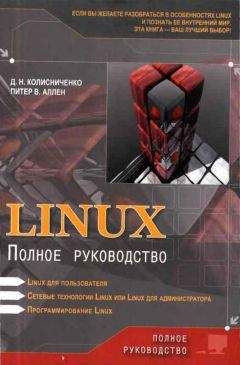
Данная книга представляет собой великолепное руководство по Linux, позволяющее получить наиболее полное представление об этой операционной системе. Книга состоит из трех частей, каждая из которых раскрывает один из трех основных аспектов работы с Linux: Linux для пользователя, сетевые технологии Linux (и методика настройки Linux-сервера), программирование Linux. В книге охвачен очень широкий круг вопросов, начиная с установки и использования Linux «в обычной жизни» (офисные пакеты, игры, видео, Интернет), и заканчивая описанием внутренних процессов Linux, секретами и трюками настройки, особенностями программирования под Linux, созданием сетевых приложений, оптимизацией ядра и др.Изложение материала ведется в основном на базе дистрибутивов Fedora Cora (Red Hat) и Mandriva (Mandrake). Однако не оставлены без внимания и другие дистрибутивы SuSe, Slackware, Gentoo, Alt Linux, Knоppix. Дается их сравнительное описание, a по ходу изложения всего материала указываются их особенности.Книга написана известными специалистами и консультантами по использованию Linux, авторами многих статей и книг по Linux, заслуживших свое признание в самых широких Linux-кругах. Если вы желаете разобраться в особенностях Linux и познать ее внутренний мир, эта книга — ваш лучший выбор.
Перейти на страницу:

Первый параметр — это список, который нужно отсортировать. Второй — это функция сравнения двух элементов. Вот ее прототип:

typedef gint (*GCompareFunc) (gconstpointer a, gconstpointer b); Данную функцию вы должны написать самостоятельно. Она должна принимать два параметра и возвращать целое значение:

♦ если a<b, то -1 (точнее, любое число меньше 0);

♦ если a==b, то 0;

♦ если a>b, то 1 (любое число больше 0).

Библиотека Glib также содержит средства для работы с деревьями — как бинарными, так и произвольными, но мы эти средства рассматривать не будем.

23.2.5. Таймеры в Glib

Библиотека Glib позволяет использовать таймеры в наших программах.

Для этого нужно:

♦ подключить заголовочный файл gtimer.h;

♦ создать таймер функцией GTimer *g_timer_new();

♦ запустить таймер функцией g_timer_start(GTimer *timer);

♦ узнать время, отсчитанное таймером — g_timer_elapsed();

♦ при необходимости перезапустить таймер с помощью функции g_timer_reset(GTimer *timer);

♦ остановить таймер функцией g_timer_stop(GTimer * timer);

♦ уничтожить таймер — g_timer_destroy(GTimer *timer).

Стоит остановиться подробнее лишь на функции g_timer_elapsed(GTimer *timer, gulong *mcs). Данная функция возвращает число секунд, отсчитанное таймером. По адресу указателя *mcs записывается число микросекунд.

Пример использования таймера представлен в листинге 23.1.

Листинг 23.1. Использование таймера

#include <stdio.h>

#include <glib.h>

#include <gtimer.h>


int main() {

 double sec;

 gulong ms;

 int i;


 GTimer *timer = g_timer_new();


 printf("Данный цикл будет работать не более 10 секундn");

 g_timer_start(timer);


 for (i=1; i>0;) {

  sec = g_timer_elapsed(timer,&ms);

  if (sec >=10) {

   g_timer_stop(timer);

   printf("Таймер остановлен. Мкс: %dn",ms);

   break;

  }

 }


 g_timer_destroy(timer);


 return 0;

}

23.3. Первая программа на GTK+

23.3.1. Виджиты

Перед написанием самой простой GTK-программы нужно разобраться с терминологией GTK. Элементы графического интерфейса пользователя — окна, кнопки, поля ввода, переключатели и тому подобное — называются виджитами.

Основным элементом графического интерфейса является окно. Виджиты для размещения в окне помещаются в контейнер. В самом окне выравнивать виджиты можно с помощью вертикальных/горизонтальных боксов или же таблиц. Второй способ более гибок, хотя он может показаться вам сложнее.

Виджиты могут реагировать на сигналы, например, щелчок мышью. При этом вызывается функция-обработчик события (сигнала), если вы определили ее.

Работа с виджитами происходит по такой схеме:

1. создание виджита с помощью одной из функций библиотеки GTK;

2. определение свойств виджита;

3. определение сигналов виджита, если он должен реагировать на сигналы;

4. размещение виджита в контейнере, то есть привязка его к окну;

5. отображение виджита.

Нужно обязательно отобразить виджит, иначе его никто не увидит. Например, следующий фрагмент кода создает виджит — кнопку с текстом — и отображает ее.

GtkWidget *button;


...

/* Рисуем кнопочку с надписью Hello, All */

button = gtk_button_new_with_label("Hello, All");


/* При нажатии кнопки будет вызвана функция hello() */

gtk_signal_connect(GTK_OBJECT (button), "clicked",

GTK_SIGNAL_FUNC(hello), NULL);


/* Помещаем кнопку в контейнер */

gtk_container_add(GTK_CONTAINER(window), button);


/* Отображаем кнопку. */

gtk_widget_show(button);

Первый оператор создает кнопку (button), второй — добавляет кнопку в контейнер. В данном случае контейнером является наше окно. Виджит window должен быть создан раньше: нельзя создать кнопку без окна. Точнее, можно, но тогда она не будет привязана к какому-либо окну и мы ее не увидим. Функция gtk_widget_show() отображает нашу кнопку. Не забудьте отобразить и само окно. Порядок отображения виджитов особой роли не играет, но рекомендуется главное окно отображать в последнюю очередь.

23.3.2. Окна

Сейчас мы напишем программу, которая будет формировать небольшое графическое окошко. Начнем сразу с исходного кода — так будет проще понять, что есть что.

Листинг 23.2. Простое окно (файл first.с)

#include <gtk/gtk.h>


int main(int argc, char *argv[]) {

 GtkWidget *window1;

 gtk_init(&argc, &argv);

 window1 = gtk_window_new(GTK_WINDOW_TOPLEVEL);

 gtk_window_set_title(GTK_WINDOW(window1), "Заголовок");

 gtk_widget_show(window1);

 gtk_main();

 return 0;

}

Сначала мы подключаем заголовочный файл gtk/gtk.h — это необходимое условие для того, чтобы начать работу с библиотекой GTK. В первой строке программы мы объявляем наш основной (и единственный в этой программе) виджит — виджит основного окна:

GtkWidget *window1;

Обратите внимание, что виджит объявлен, но работать с ним пока нельзя. Сначала (обязательно до вызова первой GTK-функции) нужно вызвать инициализирующую функцию gtk_init() и передать ей два два параметра — аргументы функции main(). После того, как библиотека инициализирована, нужно вызвать функцию gtk_window_new(), которая создает окно (напомню, что пока окно объявлено, но не создано). Теперь, когда виджит окна создан, можно установить его свойства и определить реакцию на сигналы. Установим свойство Title (заголовок) окна. Это делается с помощью функции gtk_window_set_title():

gtk_window_set_title(GTK_WINDOW(window1), "Заголовок");

Теперь можно отобразить наше окно:

gtk_widget_show(window1);

Чтобы наше приложение могло реагировать на события оконной среды (например, щелчок мыши), нужно вызвать функцию gtk_main(). Функции gtk_init() и gtk_main() должны присутствовать в любой GTK-программе.

Теперь откомпилируем наше приложение. Для этого введем следующую команду в командной строке:

$ gcc first.с -о first `gtk-config --cflags` `gtk-config --libs`

Флаги `gtk config --cflags` `gtk-config --libs` нужно использовать при компиляции любой GTK-программы. Если компиляция не удается, то проверьте, что вы используете апострофы (`), а не одинарные кавычки ('), и что программа gtk-config у вас установлена.

Запустим нашу программу в эмуляторе терминала X Window (или оконной среды GNOME/KDE):

$ ./first

Вы увидите окно, изображенное на рис. 23.1.

Рис. 23.1. Простое окно

Теперь закроем окно и перейдем к терминалу: окно закрыто, мы его больше не видим, а терминал не освобожден. Наша программа не реагирует на событие закрытия окна. По идее, когда графическая среда закрывает окно, программа должна завершить свою работу. А наша программа этого не делает. Значит, нужно «научить» ее реагировать на события (сигналы) оконной системы. Для этого нажмите в терминале Ctrl+С и отредактируйте исходный текст программы следующим образом:

Листинг 23.3. Добавим реакцию на закрытие окна

#include <gtk/gtk.h>


int main(int argc, char *argv[]) {

 GtkWidget *window1;

 gtk_init(*argc, &argv);

 window1 = gtk_window_new(GTK_WINDOW_TOPLEVEL);

 gtk_signal_connect(GTK_OBJECT(window1), "destroy",

  GTK_SIGNAL_FUNC(gtk_main_quit), NULL);

 gtk_widget_show(window1);

 gtk_main();

 return 0;

}

Функция gtk_signal_connect() устанавливает реакцию объекта window1 на сигнал destroy и вызывает функцию qtk_main_quit() для завершения работы программы.

А что если нам при завершении работы программы нужно выполнить какие-нибудь специфические действия, например, удалить временные файлы? Тогда нужно написать свою функцию-обработчик события destroy (листинг 23.4).

Эта функция будет называется destroy_window1(), и мы «пропишем» ее в функции gtk_signal_connect() в качестве обработчика события закрытия окна вместо gtk_main_quit(). Делать она не будет ничего, просто вызовет стандартную функцию gtk_main_quit().

Листинг 23.4. Добавляем собственную функцию-обработчик завершения работы

#include <gtk/gtk.h>


void destroy_window1(GtkWidget *widget, gpointer data);


int main(int argc, char *argv[]) {

 GtkWidget *window1;

 gtk_init(&argc, &argv);

 window1 = gtk_window_new(GTK_WINDOW_TOPLEVEL);

 gtk_signal_connect(GTK_OBJECT(window1), "destroy",

  (GtkSignalFunc)destroy_window1, &window1);

 gtk_widget_show(window1);

 gtk_main();

 return(0);

}


void destroy_window1(GtkWidget *widget, gpointer data) {

 gtk_main_quit();

}

23.3.3. Изменение размеров окна

Вам кажется, что окно слишком маленькое и не подходит для нашей программы? Для изменения размеров окна лучше всего использовать функцию

Перейти на страницу:
Комментариев (0)