» » » » Денис Колисниченко - Linux: Полное руководство

Денис Колисниченко - Linux: Полное руководство

На нашем литературном портале можно бесплатно читать книгу Денис Колисниченко - Linux: Полное руководство, Денис Колисниченко . Жанр: Программное обеспечение. Онлайн библиотека дает возможность прочитать весь текст и даже без регистрации и СМС подтверждения на нашем литературном портале litmir.org.
Денис Колисниченко - Linux: Полное руководство

Название: Linux: Полное руководство
ISBN: -
Год: -
Дата добавления: 3 июль 2019
Количество просмотров: 538
Читать онлайн

Внимание! Книга может содержать контент только для совершеннолетних. Для несовершеннолетних просмотр данного контента СТРОГО ЗАПРЕЩЕН! Если в книге присутствует наличие пропаганды ЛГБТ и другого, запрещенного контента - просьба написать на почту readbookfedya@gmail.com для удаления материала

Linux: Полное руководство читать книгу онлайн

Linux: Полное руководство - читать бесплатно онлайн , автор Денис Колисниченко
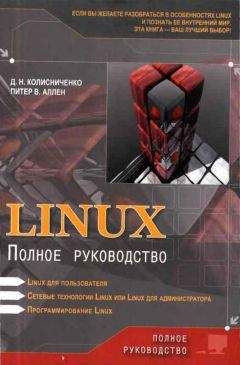
Данная книга представляет собой великолепное руководство по Linux, позволяющее получить наиболее полное представление об этой операционной системе. Книга состоит из трех частей, каждая из которых раскрывает один из трех основных аспектов работы с Linux: Linux для пользователя, сетевые технологии Linux (и методика настройки Linux-сервера), программирование Linux. В книге охвачен очень широкий круг вопросов, начиная с установки и использования Linux «в обычной жизни» (офисные пакеты, игры, видео, Интернет), и заканчивая описанием внутренних процессов Linux, секретами и трюками настройки, особенностями программирования под Linux, созданием сетевых приложений, оптимизацией ядра и др.Изложение материала ведется в основном на базе дистрибутивов Fedora Cora (Red Hat) и Mandriva (Mandrake). Однако не оставлены без внимания и другие дистрибутивы SuSe, Slackware, Gentoo, Alt Linux, Knоppix. Дается их сравнительное описание, a по ходу изложения всего материала указываются их особенности.Книга написана известными специалистами и консультантами по использованию Linux, авторами многих статей и книг по Linux, заслуживших свое признание в самых широких Linux-кругах. Если вы желаете разобраться в особенностях Linux и познать ее внутренний мир, эта книга — ваш лучший выбор.
1 ... 74 75 76 77 78 ... 158 ВПЕРЕД
Перейти на страницу:

Программные пакеты, использующие эти протоколы, так и называются: ssh1 и ssh2. Сервером SSH служит демон sshd, который запускается на UNIX-машине, а клиентом — программа ssh, которая распространяется как для Linux, так и для Windows. Клиент ssh служит для обеспечения защищенной регистрации на удаленном компьютере. В пакет ssh входит еще и третья программа — scp, служащая для безопасного копирования файлов с локального компьютера на удаленный. Однако основным назначением SSH является все-таки авторизация пользователя при регистрации его на удаленном компьютере.

Оба программных продукта (SSH1 и SSH2) являются коммерческими и стоят денег. Хотя в какой-то момент разработчики одумались и сделали бесплатной SSH2 для Linux и *BSD, было уже поздно. Открытым обществом разработчиков на основе обоих протоколов SSH, с добавлением дополнительных возможностей и исправлением некоторых ошибок, был разработан ее бесплатный вариант OpenSSH.

Первая версия OpenSSH вышла еще в декабре 2001 года. В дистрибутив Fedora Core 3 включена третья версия этого продукта. Компьютеры, на которых установлена OpenSSH, прекрасно взаимодействуют с компьютерами, на которых установлены коммерческие SSH1 или SSH2, то есть продукты полностью совместимы.

В дальнейшем, когда я буду говорить о SSH, я буду иметь в виду именно OpenSSH, которая поставляется со всеми современными дистрибутивами Linux. В целях безопасности рекомендуется отслеживать обновления и скачивать последнюю версию (в мае 2005 г. вышла четвертая) с сайта www.openssh.org.

Свободно распространяемая версия SSH состоит из следующих пакетов:

♦ openssh — основные файлы;

♦ openssh-clients — программа-клиент;

♦ openssh-server — ssh-сервер.

Чтобы служба SSH начала работать, необходимо запустить демон sshd на той машине, к которой предполагается подключение. Желательно добавить команду запуска в сценарий загрузки системы. Демон sshd работает по 22 порту (см. листинг 11.2). Можно запускать его из-под супердемона xinetd/inetd, но обычно sshd запускается самостоятельно — в режиме standalone.

Настройка SSH на сервере

Конфигурационный файл сервера sshd называется /etc/ssh/sshd_config. Справку по его синтаксису вы можете получить по команде man 5 sshd_config. В пакете openssh-server находится конфигурационный файл с типовыми настройками.

Чтобы оградить ваш компьютер от нежелательных вторжений извне, рекомендую вписать в этот файл директиву allowedadress, перечислив через пробел IP-адреса тех машин, с которых разрешен вход клиентов:

allowedadress 10.1.1.1 10.1.2.1 10.1.3.1

Листинг 11.2. Примерный файл конфигурации /etc/ssh/sshd_config

Port 22

# Сначала пытаемся работать по протоколу SSH 2, а потом,

# если та сторона не поддерживает вторую версию, — по SSH 1

Protocol 2,1

# Ключ для протокола SSH версии 1

HostKey /etc/openssh/ssh_host_key

# Ключи для протокола SSH2 - RSA и DSA

HostKey /etc/openssh/ssh_host_rsa_key

HostKey /etc/openssh/ssh_host_dsa_key

# Время жизни и размер ключа ssh версии 1

KeyRegenerationInterval 3600

# По умолчанию используется размер 768 бит,

# лучше установить 1024

ServerKeyBits 1024


# Время, через которое ключи сервера будут созданы заново.

# Периодическая смена ключей повышает безопасность системы.

KeyRegenerationInterval 1h


# Запрещаем регистрацию пользователя root по ssh.

# Это не исключает возможности удаленного

# администрирования: просто руту придется зайти под

# обычным пользователем, а затем выполнить команду su.

# Зато злоумышленнику понадобится украсть

# не один, а два пароля: и root, и обычного пользователя.

PermitRootLogin no


# Протоколирование (раскомментируйте, если нужно

# вести журнал с помощью системы syslog)

#SyslogFacility AUTH

#LogLevel INFO


# Аутентификация

# Включает парольную аутентификацию

# и запрещает пустые пароли

PasswordAuthentication yes

PermitEmptyPasswords no


#StrictModes yes

# используем RSA-аутентификацию

RSAAuthentication yes

PubkeyAuthentication yes

# Аутентификация rhosts - обычно не используется,

# поэтому запрещаем ее:

# пользовательские файлы ~/.rhosts и ~/.shosts не

# будут использоваться

RhostsAuthentication no

IgnoreRhosts yes

# НЕ использовать РАМ аутентификацию

PAMAuthenticationViaKbdInt no


# Дополнительное время клиенту на то, чтобы

# аутентифицировать себя.

# Если за это время клиент не смог ввести пароль,

# соединение будет прекращено

LoginGraceTime 2m


# Следующие параметры нужны для того, чтобы заставить

# систему X Window работать по ssh. Подробнее вы

# сможете прочитать в документации по ssh

#X11Forwarding yes

#X11DisplayOffset 10

#X11UseLocalhost yes

#PrintMotd yes

#PrintLastLog yes

#KeepAlive yes

#UseLogin no

#UsePrivilegeSeparation yes

#Compression yes


# Путь к баннеру

Banner /some/path

# подсистема sftp-сервера

Subsystem sftp /usr/libexec/openssh/sftp-server

Запуск демона sshd

Перед первым запуском sshd необходимо сгенерировать файлы, содержащие ключи кодирования. В сценариях, осуществляющих запуск сервера sshd, обычно предусмотрена проверка наличия этих файлов. В случае их отсутствия они генерируются автоматически.

Ключи, с которыми можно запускать sshd, перечислены в таблице 11.4.


Ключи сервера sshd Таблица 11.4

Ключ Назначение -b биты Определяет число битов для ключа сервера (по умолчанию 7681. Эту опцию можно использовать, только если вы используете протокол SSH версии 1 -d Режим отладки (DEBUG). В этом режиме сервер не переходит в фоновый режим, обрабатывает только одно соединение и подробно протоколирует свои действия в системном журнале. Ключ отладки особенно полезен для изучения работы сервера -D Так же, как и при использовании предыдущего ключа, сервер sshd не будет переходить в фоновый режим. Однако а отличие от -d ключ -D не переводит сервер в режим отладки -e Отправлять отладочные сообщения не в системный журнал, а на стандартный поток ошибок -f файл Задает альтернативный файл конфигурации вместо /etc/ssh/sshd_config -g время Предоставляет клиенту, не прошедшему аутентификацию, дополнительное время на ввод пароля. Значение 0 интерпретируется как бесконечное ожидание -h файл_ключа Задает альтернативным файл открытого ключи (ключ узла). По умолчанию используется файл /etc/ssh/ssh_host_key. Этот ключ может понадобиться, чтобы запускать sshd от имени непривилегированного пользователя. Также ключ -h часто применяется при запуске sshd из сценариев, задающих различные настройки в зависимости от времени суток (в рабочее и нерабочее время) -i Используется, если нужно запускать sshd через суперсервер xinetd. Обычно демон sshd запускается отдельно при загрузке системы. Связано это с тем, что демону sshd требуется некоторое время для генерирования ключа сервера, прежде чем он сможет ответить на запросы клиентов. При запуске через суперсервер при каждом соединении суперсервер будет заново вызывать sshd, а тот — заново генерировать ключ. Однако на современных компьютерах задержка практически не заметна. Поэтому вполне можно запускать sshd и через суперсервер -k время Задает время, спустя которое ключ сервера будет создан заново. По умолчанию время составляет 1 час. Эту опцию можно использовать только с протоколом SSH версии 1 -p порт Указывает альтернативный порт, который демон sshd будет прослушивать вместо порта 22 -q «Тихий ражим», не протоколировать сессию. Обычно протоколируется начало аутентификации. результат аутентификации и время окончания сессии -t Тестовый ражим. Применяется для проверки корректности файла конфигурации -4 Разрешается использовать IP-адреса только в формате IPv4 -6 Разрешается использовать IP-адреса только в формате IPv6 Использование SSH-клиента

Клиентская программа ssh находится в пакете openssh-clients вместе с типовым конфигурационным файлом /etc/ssh/ssh_config. Настройки можно задавать и из командной строки, запуская ssh с соответствующими ключами. Основные ключи и аргументы перечислены в таблице 11.5.

1 ... 74 75 76 77 78 ... 158 ВПЕРЕД
Перейти на страницу:
Комментариев (0)