» » » » Денис Колисниченко - Linux: Полное руководство

Денис Колисниченко - Linux: Полное руководство

На нашем литературном портале можно бесплатно читать книгу Денис Колисниченко - Linux: Полное руководство, Денис Колисниченко . Жанр: Программное обеспечение. Онлайн библиотека дает возможность прочитать весь текст и даже без регистрации и СМС подтверждения на нашем литературном портале litmir.org.
Денис Колисниченко - Linux: Полное руководство

Название: Linux: Полное руководство
ISBN: -
Год: -
Дата добавления: 3 июль 2019
Количество просмотров: 538
Читать онлайн

Внимание! Книга может содержать контент только для совершеннолетних. Для несовершеннолетних просмотр данного контента СТРОГО ЗАПРЕЩЕН! Если в книге присутствует наличие пропаганды ЛГБТ и другого, запрещенного контента - просьба написать на почту readbookfedya@gmail.com для удаления материала

Linux: Полное руководство читать книгу онлайн

Linux: Полное руководство - читать бесплатно онлайн , автор Денис Колисниченко
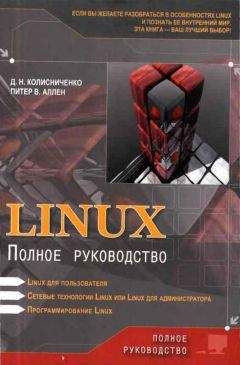
Данная книга представляет собой великолепное руководство по Linux, позволяющее получить наиболее полное представление об этой операционной системе. Книга состоит из трех частей, каждая из которых раскрывает один из трех основных аспектов работы с Linux: Linux для пользователя, сетевые технологии Linux (и методика настройки Linux-сервера), программирование Linux. В книге охвачен очень широкий круг вопросов, начиная с установки и использования Linux «в обычной жизни» (офисные пакеты, игры, видео, Интернет), и заканчивая описанием внутренних процессов Linux, секретами и трюками настройки, особенностями программирования под Linux, созданием сетевых приложений, оптимизацией ядра и др.Изложение материала ведется в основном на базе дистрибутивов Fedora Cora (Red Hat) и Mandriva (Mandrake). Однако не оставлены без внимания и другие дистрибутивы SuSe, Slackware, Gentoo, Alt Linux, Knоppix. Дается их сравнительное описание, a по ходу изложения всего материала указываются их особенности.Книга написана известными специалистами и консультантами по использованию Linux, авторами многих статей и книг по Linux, заслуживших свое признание в самых широких Linux-кругах. Если вы желаете разобраться в особенностях Linux и познать ее внутренний мир, эта книга — ваш лучший выбор.
1 ... 83 84 85 86 87 ... 158 ВПЕРЕД
Перейти на страницу:

Итак, приступим к настройке. Остановите сервис named.

Сгенерируйте общие ключи для каждой пары узлов. Общие ключи используются при «общении» первичного и вторичного серверов DNS.

[ [email protected]] # dnssec-keygen -a hmac-md5 -b 128 -n HOST ns1-ns2 Kns1-ns2.+157+49406

Мы используем алгоритм HMAC-MD5, 128-битное шифрование, ns1-ns2 — это имя ключа. После выполнения этой команды будет создан файл Kns1-ns2.+176+40946.private. Откройте его в любом текстовом редакторе. Вы увидите примерно следующее:

Private-key-format: v1.2

Algorithm: 157 (HMAC_MD5)

Key: ms7dfts87Cjhj7FD91k7a3==

Ключ «ms7dfts87Cjhj7FD91k7a3==» и будет тем секретом, который будет передаваться между серверами. Запишите это значение на бумаге (которую потом нужно будет уничтожить) и удалите файлы Kns1-ns2.+157+49406.key и Kns1-ns2.+157+49406.private.

Добавьте в файлы конфигурации первичного и вторичного серверов DNS директивы, указывающие на использование ключа (листинги 13.8 и 13.9).

Листинг 13.8. Фрагмент файла named.conf первичного сервера DNS

key ns1-ns2 {

 algorithm hmac-md5;

 secret "ms7dfts87Cjhj7FD91k7a3==";

};


# прописываем вторичный сервер DNS — 192.168.1.2:

server 192.168.1.2 {

 keys { ns1-ns2; };

};


options {

 # разрешаем передачу зоны вторичному серверу DNS

 allow-transfer { 192.168.1.2; };

};

Листинг 13.9. Фрагмент файла named.conf вторичного сервера DNS

key ns1-ns2 {

 algorithm hmac-md5;

 secret "ms7dfts87Cjhj7FD91k7a3==";

};


# прописываем первичный сервер DNS — 192.168.1.1:

server 192.168.1.1 {

 keys { ns1-ns2; };

};


options {

 # никому не передаем зону

 allow-transfer { none };

};

Можно также настроить передачу зоны «по ключу». Для этого директива allow-transfer в файле конфигурации первичного сервера DNS должна выглядеть так:

allow-transfer { key ns1-ns2; };

Осталось только «спрятать» файлы конфигурации обоих серверов DNS от посторонних глаз — ведь они содержат ключи в открытом виде.

chmod 600 named.conf

Запустите сервис named. Теперь о его безопасности будет заботиться TSIG.

Глава 14

Почтовый сервер

Неискушенные пользователи обычно принимают за систему электронной почты ту программу, с помощью которой они читают и пишут сообщения (mail, pine, Netscape Messenger, MS Outlook Express). На самом деле эта система состоит из нескольких компонентов (рис. 14.1):

♦ пользовательские агенты — те самые mail, pine и т.п., реализующие интерфейс к системе пересылки почты;

♦ транспортный агент (MTA, Mail Transfer Agent), пересылающий сообщения с одного компьютера на другой;

♦ агент доставки, сортирующий почту и помещающий ее в ящики пользователей или другое хранилище сообщений;

♦ агент доступа, скачивающий доставленную почту из хранилища по протоколу POP или IMAP, и агент подачи, доставляющий письма от пользователей на сервер исходящих сообщений по протоколу SMTP. В качестве агента подачи может работать транспортный агент.

Рис. 14.1. Структура почтовой системы

При установке почтового сервера в сети организации или в любой другой компьютерной сети необходимо настраивать именно транспортный агент. Основными транспортными агентами пересылки почты на сегодняшний день являются sendmail, postfix и qmail. Кроме основной функции — пересылки сообщений электронной почты — каждый их них имеет собственные эксклюзивные возможности.

Старейшим транспортным агентом, фактическим стандартом, работавшим еще в самых ранних версиях UNIX, является sendmail. Разработчики qmail обратили особое внимание на обеспечение безопасности: до 1998 года реализация функций защиты в sendmail до такой степени оставляла желать лучшего, что в конференциях вообще не рекомендовалось ее использовать. Программа postfix считается проще других в настройке.

Я решительно предпочитаю sendmail, которая в настоящее время обеспечивает должный уровень безопасности и настраивается достаточно легко. В этой главе я объясню, как настроить sendmail для организации небольшого почтового сервера с использованием протокола SMTP. В качестве агента доставки я рассмотрю procmail, а в качестве агента доступа, работающего по протоколу POP3, — программу fetchmail. Для заинтересовавшихся я разместил на сайте http://dkws.narod.ru руководство по настройке qmail.

Вкратце напомню о протоколах SMTP и POP, которые будем конфигурировать:

♦ SMTP (Simple Mail Transfer Protocol) — сервис в сетях TCP/IP для передачи почтовых сообщений. Обычно для SMTP используется порт 25 (см. файл /etc/services).

♦ POP (Post Office Protocol) — используется для получения почты с сервера. Порт по умолчанию — 110 (для протокола POP3).

14.1. Установка и настройка sendmail

Программа sendmail устанавливается из пакета sendmail, входящего в состав Red Hat-совместимых дистрибутивов. Я использую пакет sendmail-8.11.0. Последнюю версию sendmail можно скачать по адресу www.sendmail.org.

Прежде чем приступить к настройке sendmail, вам необходимо правильно настроить DNS. Настройка сервера DNS подробно обсуждалась в главе 13. Необязательно настраивать сервер DNS на том же компьютере, где будет работать sendmail: достаточно будет указать DNS-сервера вашей сети в файле /etc/resolv.conf, чтобы система разрешения имен корректно работала. Впрочем, sendmail можно настроить для работы и без использования DNS, но этот вариант я рассматривать не буду.

14.1.1. Базовая настройка sendmail

Основным файлом конфигурации sendmail является sendmail.cf, расположенный в каталоге /etc/mail (в некоторых дистрибутивах — /etc, смотри rpm -ql sendmail). Об этом файле говорят, что он длиннее, чем лимузин у Билла Гейтса, и что его редактирование происходит в режиме «глаза боятся, руки делают». Если вы не верите мне, откройте этот файл, и вы убедитесь в этом. Редактировать данный файл вручную могут только профессионалы-администраторы или разработчики программы sendmail.

К счастью, базовую настройку sendmail можно выполнить при помощи графического конфигуратора netconf. К сожалению, этот конфигуратор (точнее, пакет linuxconf, в который он входит) в современные дистрибутивы включать перестали. Но не все потеряно: его можно скачать с сайта разработчика http://www.solucorp.qc.ca/linuxconf. Многие опытные пользователи Linux критически относятся к возможностям пакета linuxconf и предпочитают прямое редактирование конфигурационных файлов, но для новичка эти утилиты, несомненно, удобнее.

Запустите утилиту netconf из-под суперпользователя (рис. 14.2).

Рис. 14.2. Конфигуратор netconf

Выберите в меню Mail delivery system, затем Configure basic information. В поле Present your system as просто введите свое доменное имя. Затем обязательно отметьте флажок Accept email for ваш_домен (рис. 14.3).

Рис. 14.3. Основная конфигурация sendmail

Если вы этого не сделаете, через ваш сервер можно будет перенаправить сообщения на другой сервер — а это лишний трафик через вас, который вам совсем ни к чему. Когда-то даже существовал такой вид атаки на отказ через электронную почту: письмо от несуществующего пользователя [email protected] другому несуществующему пользователю [email protected] отправлялось через компьютер host.com, который позволял перенаправлять сообщения (не включив режим Accept email for host.com). Обратно шло сообщение о том, что адресат не существует, но и оно не могло быть доставлено по той же причине... возникала косвенная рекурсия, и сервер host.com падал.

В качестве протокола отправки сообщений (Mail gateway protocol) установите smtp. Этой информации уже вполне достаточно, чтобы ваш sendmail функционировал.

Теперь сделайте так, чтобы sendmail принимал почту только с разрешенных адресов. Для этого даже не нужно настраивать сам sendmail — достаточно только подправить файлы /etc/hosts.allow и /etc/hosts.deny. Например, для запрещения доступа всем узлам, кроме компьютеров вашей сети, в файл /etc/hosts.allow добавьте строку

192.168.1.

Здесь имеется в виду, что сеть имеет адрес 192.168.1.0 и маску 255.255.255.0. Точка в конце образца требует сравнивать с образцом первые группы цифр адреса узла. Подробнее о формате файлов hosts.allow и hosts.deny вы можете прочитать, введя команду man hosts.allow.

Теперь настала очередь POP3. После установки пакета imap у вас практически все настроено, т.е. я хочу сказать, что уже можно проверять конфигурацию. Перезапустите супердемон inetd (xinetd) и введите следующее:

1 ... 83 84 85 86 87 ... 158 ВПЕРЕД
Перейти на страницу:
Комментариев (0)