» » » » Денис Колисниченко - Linux: Полное руководство

Денис Колисниченко - Linux: Полное руководство

На нашем литературном портале можно бесплатно читать книгу Денис Колисниченко - Linux: Полное руководство, Денис Колисниченко . Жанр: Программное обеспечение. Онлайн библиотека дает возможность прочитать весь текст и даже без регистрации и СМС подтверждения на нашем литературном портале litmir.org.
Денис Колисниченко - Linux: Полное руководство

Название: Linux: Полное руководство
ISBN: -
Год: -
Дата добавления: 3 июль 2019
Количество просмотров: 538
Читать онлайн

Внимание! Книга может содержать контент только для совершеннолетних. Для несовершеннолетних просмотр данного контента СТРОГО ЗАПРЕЩЕН! Если в книге присутствует наличие пропаганды ЛГБТ и другого, запрещенного контента - просьба написать на почту readbookfedya@gmail.com для удаления материала

Linux: Полное руководство читать книгу онлайн

Linux: Полное руководство - читать бесплатно онлайн , автор Денис Колисниченко
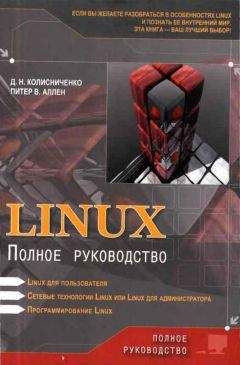
Данная книга представляет собой великолепное руководство по Linux, позволяющее получить наиболее полное представление об этой операционной системе. Книга состоит из трех частей, каждая из которых раскрывает один из трех основных аспектов работы с Linux: Linux для пользователя, сетевые технологии Linux (и методика настройки Linux-сервера), программирование Linux. В книге охвачен очень широкий круг вопросов, начиная с установки и использования Linux «в обычной жизни» (офисные пакеты, игры, видео, Интернет), и заканчивая описанием внутренних процессов Linux, секретами и трюками настройки, особенностями программирования под Linux, созданием сетевых приложений, оптимизацией ядра и др.Изложение материала ведется в основном на базе дистрибутивов Fedora Cora (Red Hat) и Mandriva (Mandrake). Однако не оставлены без внимания и другие дистрибутивы SuSe, Slackware, Gentoo, Alt Linux, Knоppix. Дается их сравнительное описание, a по ходу изложения всего материала указываются их особенности.Книга написана известными специалистами и консультантами по использованию Linux, авторами многих статей и книг по Linux, заслуживших свое признание в самых широких Linux-кругах. Если вы желаете разобраться в особенностях Linux и познать ее внутренний мир, эта книга — ваш лучший выбор.
1 ... 87 88 89 90 91 ... 158 ВПЕРЕД
Перейти на страницу:

Создайте сценарий smaller в своем домашнем каталоге (листинг 14.4).

Листинг 14.4. Сценарий smailer

#!/bin/bash

DT=`date`

echo $DT >> log

for user in `cat users`

do

 echo "Sending message to $user"

 mail $user -s Subscribe < msg 2>> log

done

Сообщение, которое вы хотите отправить, запишите в файл msg, а список подписчиков по одному в строке — в файл users.

Программу mail можно использовать и для чтения почты. Для этого просто введите команду mail. Если в пашем почтовом ящике есть новые сообщения, программа выведет на экран нумерованный список, и вы сможете ввести номер сообщения, которое хотите прочитать. Для удаления сообщения используется команда d <номер> или d <диапазон>. Выйти из программы можно, введя команду q.

Программа mail — это исключительно пользовательский агент: она работает только с вашим локальным ящиком, В другие почтовые клиенты обычно встроен и агент доступа, забирающий сообщения с внешнего сервера, например, pop.mail.ru. Я советую использовать в качестве почтового клиента программу kmail, входящую в состав KDE.

Эта программа поддерживает несколько учетных записей электронной почты, в том числе и локальный ящик, отправку сообщений с помощью SMTP и локального транспортного агента, а также сообщения в формате HTML.

14.6. Защита программы sendmail. Программа smrsh

Однажды неизвестный хакер может заставить ваш sendmail выполнить какую-нибудь программу. Какая это будет программа — зависит от его фантазии: безобидная команда echo или «rm -rf /». О том, как это сделать, я писать не буду — лучше разберемся, как этого не допустить.

По умолчанию для запуска внешних программ используется оболочка /bin/sh (или /bin/bash), которая позволяет запускать любые программы без ограничения. Вместо оболочки /bin/sh рекомендуется использовать защищенную оболочку smrsh, которая позволяет определить, какие программы можно запускать, а какие — нет.

Определим список программ, которые можно запускать. В него войдут пользовательские агенты (mail), агент доставки procmail и, может быть, что-нибудь еще. Категорически нельзя разрешать запускать командные оболочки (sh, bash, tcsh и другие), потоковый редактор sed, интерпретаторы perl, php и программу uuencode.

Создайте в каталоге /etc/smrsh ссылки на программы, которые можно запускать:

$ cd /etc/smrsh

$ ln -s /bin/mail mail

$ ln -s /usr/bin/procmail procmail

Откройте файл sendmail.cf и замените строки:

Mprog, P=/bin/sh, F=lsDFMoqeu9, S=EnvFromL/HdrFromL,

 R=EnvToL/HdrToL, D=$z:/,

 T=X-Unix/X-Unix/X-Unix,

 A=sh -c $u

строками:

Mprog, P=/usr/sbin/smrsh, F=lsDFMoqeu9, S=EnvFromL/Hdr-FromL,

 R=EnvToL/HdrToL, D=$z:/,

 T=X-Unix/X-Unix/X-Unix,

 A=smrsh -c $u

После этого перезапустите программу sendmail:

# service sendmail restart

Глава 15

Настройка сервера FTP

FTP (File Transfer Protocol) — один из старейших протоколов Интернета — используется для обмена файлами между системами. Обычно на FTP-сервере размещают свободно распространяемое программное обеспечение, документацию, обновления программ, драйверы и прочую публичную информацию. Примером FTP-сервера может послужить сервер ftp://ftp.redhat.com. На этом сервере вы можете найти как саму операционную систему Linux Red Hat, так и обновления ее пакетов, а также дополнительные программы.

Доступ к серверу FTP осуществляется с помощью FTP-клиента. В любой сетевой операционной системе есть простейший FTP-клиент — программа ftp. Обычно для того, что бы начать работу с FTP-сервером, вы должны зарегистрироваться на нем, то есть ввести имя пользователя и пароль. После регистрации вы получаете доступ к своему каталогу. Существуют также общедоступные (анонимные) серверы, к которым имеют доступ все пользователи. Для регистрации на таких серверах обычно нужно использовать имя пользователя anonymous, а в качестве пароля — адрес электронной почты.

Над файлами и каталогами вы можете производить обычные операции: создание, удаление, копирование, перемещение, переименование. Как правило, при выполнении операции копирования вы либо копируете файлы на сервер (команда put) — загружаете на сервер, либо копируете файлы с сервера на свою локальную машину (команда get) — скачиваете с сервера. Работа с FTP-клиентом рассмотрена в п.6.4.5.3, а в этой главе я покажу, как создать FTP-сервер.

15.1. Сервер WU-FTPD

Сервер FTP wu-ftpd, разработанный в Вашингтонском университете, очень широко распространен. Он устанавливается из пакета wu-ftpd, входящего в состав практически каждого дистрибутива.

Демон in.ftpd может быть либо постоянно загружен в память (режим standalone), либо вызываться суперсервером xinetd (inetd) по мере необходимости. Режим standalone и применяется, как правило, если FTP-серверу нужно часто обрабатывать запросы клиентов. Второй режим используется в целях экономии памяти, когда нагрузка на FTP-сервер не очень велика.

Чтобы запускать сервер FTP из-под супердемона, добавьте в файл inetd.conf следующую строку:

ftpstream tcp nowait root /usr/sbin/tcpd in.ftpd -l -a

Таким образом, FTP-сервер вызывается не напрямую, а через TCP-wrapper, чем обеспечивается дополнительная безопасность. Если вы используете супердемон xinetd, описание FTP-сервера должно выглядеть так (листинг 15.1).

Листинг 15.1. Фрагмент файла xinetd.conf

service ftp

{

 socket_type = stream

 wait = no

 user = root

 server = /usr/etc/in.ftpd

 server_args = -1

 instances = 4

 log_on_success += DURATION USERID

 log_on_failure += USERID

 access_times = 2:00-8:59 12:00-23:59

 nice = 10

}

Ключ -l регистрирует все сеансы FTP в службе syslog. Другие ключи, с которыми можно запускать FTP-сервер, перечислены в таблице 15.1.


Ключи командной строки сервера wu-ftpd Таблица 15.1

Ключ Назначение -d Записывает отладочную информацию в журнал syslog -l Регистрирует все FTP-сеансы в журнале syslog -L Регистрирует в журнале syslog все команды, отправленные серверу FTP -tсекунды Устанавливает предел времени ожидания дли пассивных клиентов (по умолчанию 15 минут). Если за этот промежуток времени от клиента не поступит ни одной команды, то FTP-сеанс с сервером будет разорван -Tсeкунды Максимально допустимое время сеанса FTP (по умолчанию 2 часа) -a Разрешает использование файла конфигурации ftpaccess -A Запрещает использование файла конфигурации ftpaccess. Эта опция установлена по умолчанию -I Регистрирует в журнале xterlog файлы, полученные сервером FTP -o Регистрирует в журнале xferlog файлы, переданные сервером во время сеанса

15.1.1. Настройка WU-FTPD. Конфигурационные файлы

Сервер wu-ftpd использует пять файлов конфигурации:

♦ /etc/ftpaccess — основной файл конфигурации;

♦ /etc/ftphosts — файл, позволяющий запретить доступ к wu-ftpd с определенных узлов или определенным пользователям;

♦ /etc/ftpusers — этот файл содержит список локальных пользователей (зарегистрированных на сервере), которым запрещается взаимодействовать с wu-ftpd;

♦ /etc/ftpservers — позволяет задавать и использовать различную конфигурацию FTP-сервера для различных узлов;

♦ /etc/ftpconversions — определяет типы файлов архивов, которые будут использоваться при сжатии (архивировании) передаваемых данных. Само сжатие включается и выключается в файле /etc/ftpaccess.

Основной файл ftpaccess. Директивы сервера WU-FTPD

В этом файле содержатся директивы, которые управляют правами доступа и регистрацией пользователей, задают параметры TCP/IP-взаимодействия, виды регистрируемых событий, используются для конфигурирования анонимного доступа к FTP-серверу и т.п. Пример файла /etc/ftpaccess приведен в листинге 15.2.

Листинг 15.2. Примерный файл ftpaccess

1 ... 87 88 89 90 91 ... 158 ВПЕРЕД
Перейти на страницу:
Комментариев (0)